Szöveg létrehozása és szerkesztése az EasySIGN szövegeszközzel. Nyissa meg a szöveges eszközt az eszköztárban, amely az EasySIGN munkalap bal oldalán található.

Szöveg beállítások
Most kattintson a bal egérgombbal arra a helyre, ahová a szöveget el szeretné helyezni a munkalapon. Csak kezdjen el gépelni, és adja meg a beállításokat a Szöveg mód sáv.

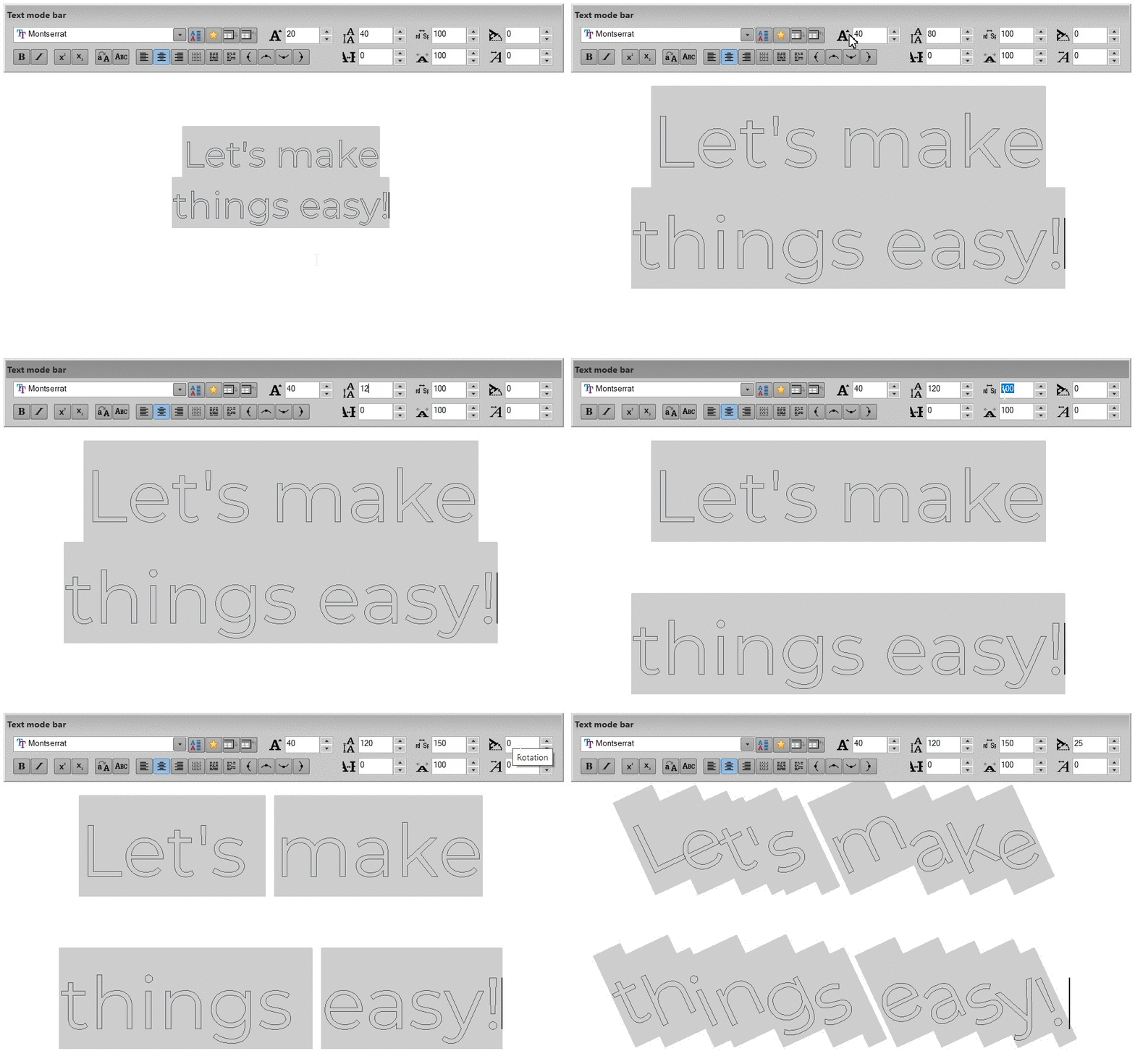
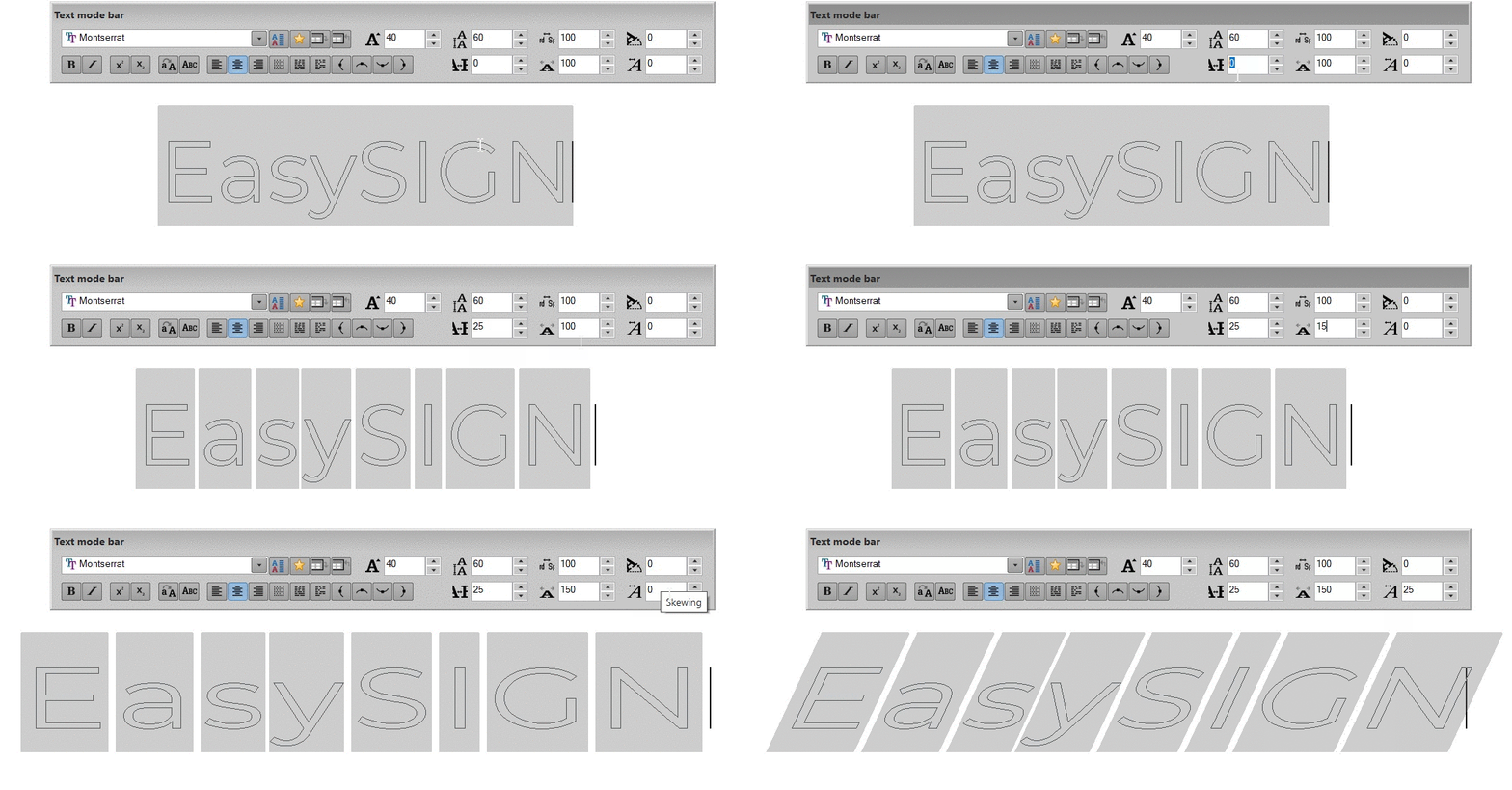
Válassza ki a betűtípust (1) vagy nyissa meg a betűtípuskezelőt (2) az elérhető betűtípusok előnézetéhez. Nyissa meg kedvenc betűtípusát a listában (3). Állítsa be a karakter méretét (6), vonaltávolság (7), térszélesség (8) és a karakterek forgatása (9). Tegyen további szóközt a karakterek közé (10), állítsa be a karakterek szélességét (11) és torzítja a szöveget (12). Mentse el a létrehozott beállításokat alapértelmezettként (4) vagy alkalmazza az alapértelmezett beállításokat egy szövegre (5).
Szövegstílus

Állítsa a szöveget félkövérre, dőltre, felső indexre, alsó indexre, nagybetűkre vagy kis nagybetűkre.
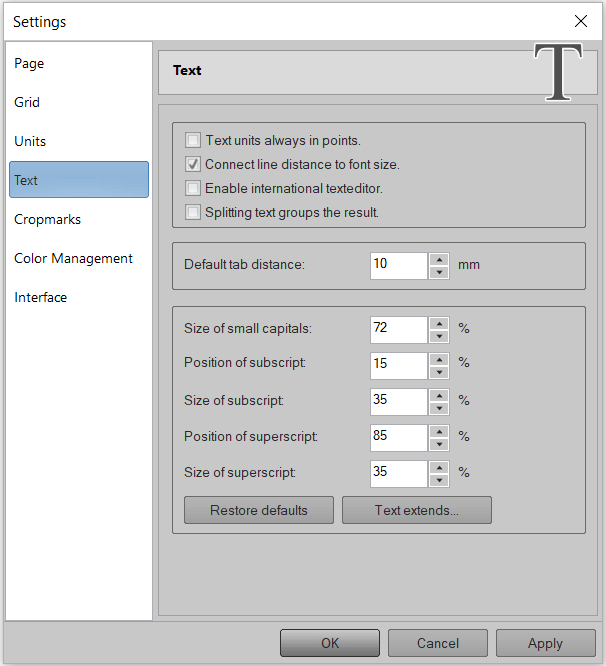
A kis nagybetűk, felső és alsó indexek méretének általános beállításai itt érhetők el Nézet > Beállítások > Szöveg
Szöveg igazítása

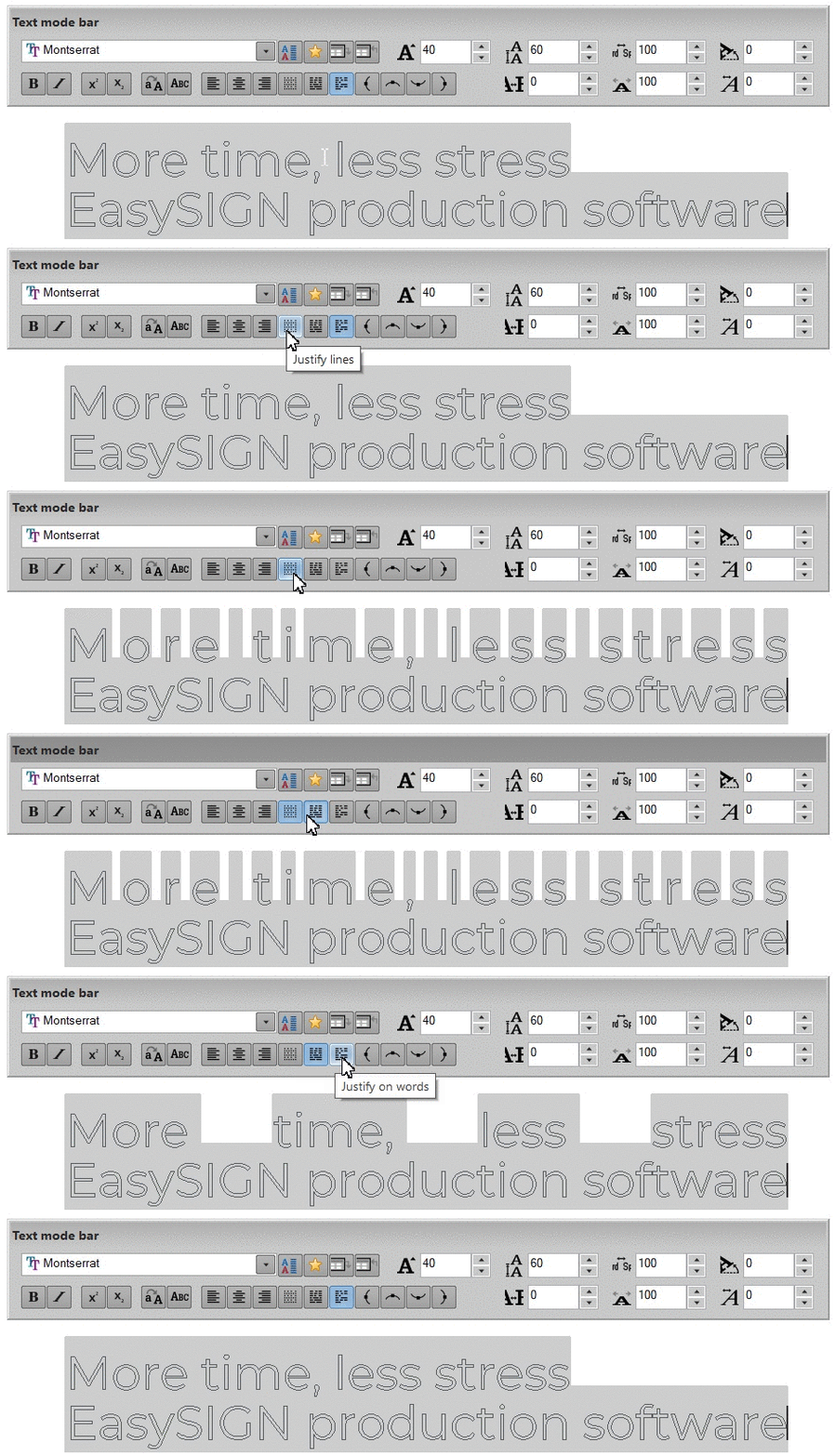
Állítsa az igazítást balra, középre vagy jobbra. Igazítsa a szöveget karakteres szavakkal vagy sorokkal.
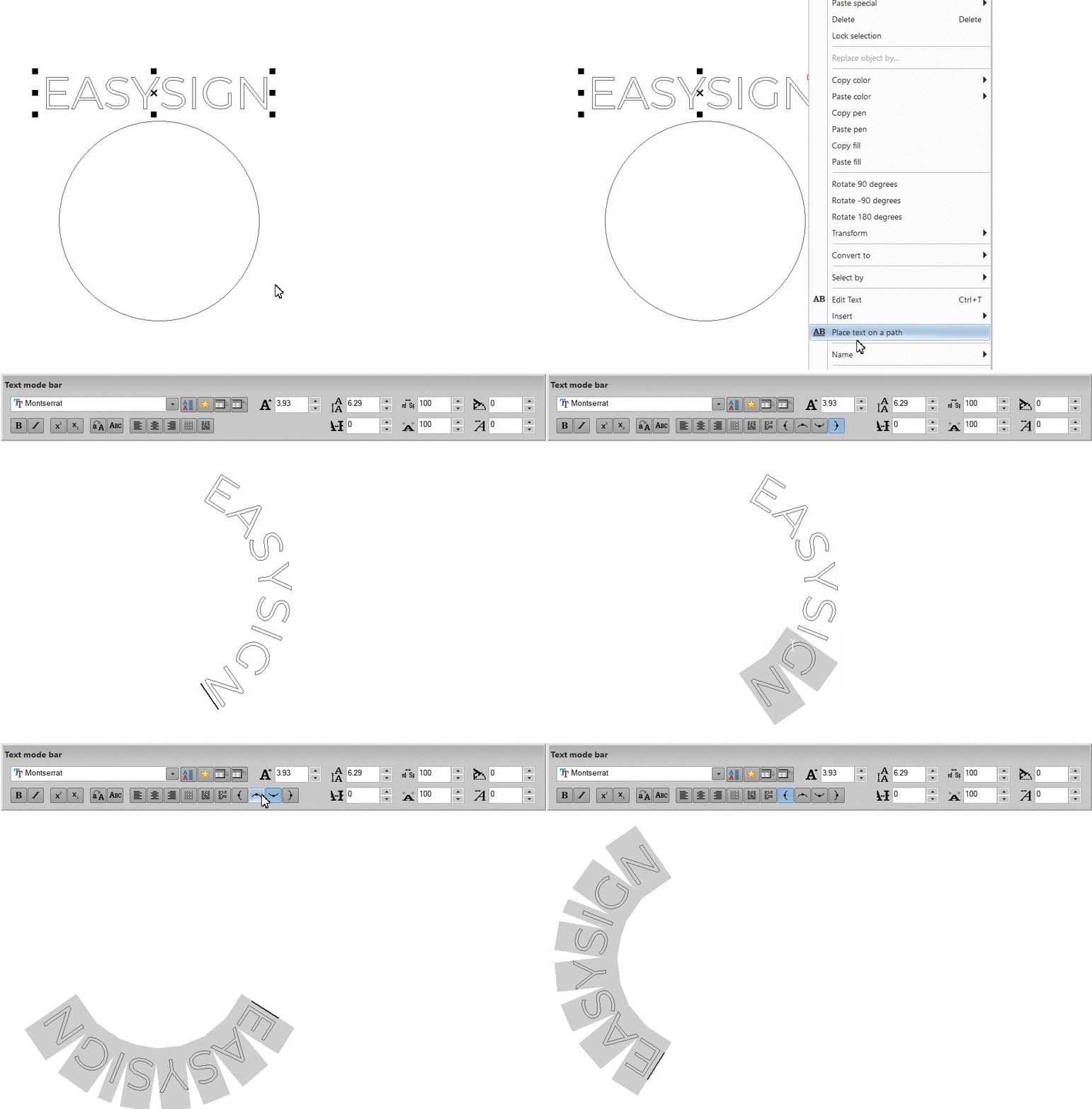
Szöveg az útvonalon
Szöveg > Szöveg elhelyezése az útvonalon
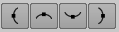
Helyezzen szöveget az útvonalra, amely az útvonal bal vagy jobb oldalán, alján vagy tetején van elhelyezve.
Szöveg fülek
Nézet > Vonalzók
A pozíció a Lapok belül állítható be Vonalzók eszköztár.
Szöveg tájolása
Szöveg beállítása vízszintesről függőlegesre Szöveg > Szövegtájolás > Szállodaszöveg

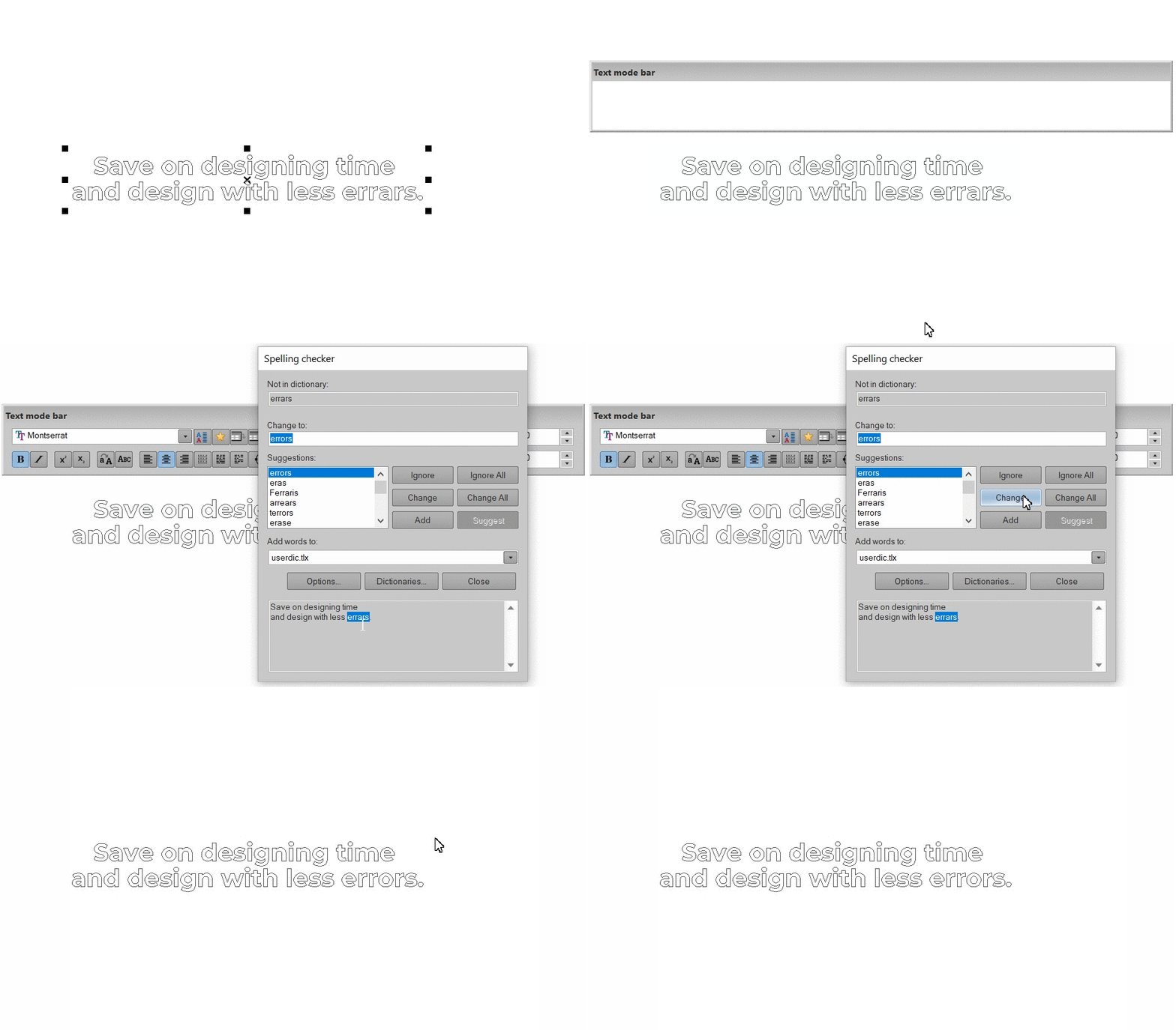
Helyesírás-ellenőrző
Kerülje el a helyesírási hibákat, és ellenőrizze a szöveget a Helyesírás-ellenőrzővel Szöveg > Helyesírás > Helyesírás ellenőrzése